Klient wybrał produkt, przeszedł do płatności i zapłacił, a w panelu sklepu zamówienie od godziny stoi jako „Oczekujące na płatność”. Albo gorzej, klient w ogóle nie może zapłacić i wychodzi ze sklepu. Każda godzina takiej awarii to zamówienia, które trafiają do konkurencji, i klienci, którzy piszą z pytaniem, czy ich pieniądze nie przepadły.
Awaria płatności w WooCommerce ma kilka typowych przyczyn i większość z nich da się znaleźć w kwadrans, jeśli sprawdza się je w dobrej kolejności. Przy opiece nad sklepem WooCommerce robimy to właśnie w takiej kolejności, a w tym tekście pokazujemy ją krok po kroku dla PayU i Przelewy24.
Najważniejsze wnioski w skrócie
- Są 2 różne awarie płatności. Albo klient nie może zapłacić, albo zapłacił, a sklep się o tym nie dowiedział. Każda ma inne przyczyny, więc najpierw ustal, z którą masz do czynienia.
- Gdy pieniądze są w panelu PayU lub Przelewy24, a zamówienie dalej czeka na płatność, winna jest zwykle zapora albo inna ochrona serwera, która blokuje wiadomość od operatora do sklepu.
- Gdy klient nie może zapłacić, sprawdź klucze w ustawieniach wtyczki i to, czy sklep nie został w trybie testowym.
- Wtyczka PayU dla WooCommerce od wersji 2.8.0 z października 2025 roku oznacza anulowane płatności jako „Nieudane”, a nie „Anulowane”, więc zmiana statusów po aktualizacji nie musi oznaczać awarii.
- Po każdej aktualizacji WooCommerce albo wtyczki płatności złóż zamówienie testowe, bo awaria płatności nie daje żadnego komunikatu w panelu.
Po czym poznać, że to awaria płatności
Awarię płatności zdradzają zwykle 3 objawy:
- Zamówienia od kilkudziesięciu minut wiszą w statusie „Oczekujące na płatność”, choć zwykle zmieniały się w kilka minut.
- Klienci piszą, że zapłacili, a nie dostali potwierdzenia, albo że strona płatności pokazuje błąd.
- W sklepie zapada nagła cisza, czyli ruch bez zmian, a zamówień brak.
| Objaw | Co zwykle oznacza | Gdzie to sprawdzić |
|---|---|---|
| Zamówienie wisi jako „Oczekujące na płatność”, klient twierdzi, że zapłacił | sklep nie dostał wiadomości od operatora | panel PayU albo Przelewy24, szczegóły transakcji |
| Klient widzi błąd po kliknięciu „Kupuję i płacę” | złe klucze, tryb testowy, konflikt wtyczek | ustawienia wtyczki płatności, logi WooCommerce |
| Metody PayU lub Przelewy24 zniknęły z formularza zamówienia | wtyczka wyłączona, ograniczenia metody, niezgodność z nowym formularzem | WooCommerce, Ustawienia, Płatności |
| Zamówienia nagle mają status „Nieudane” zamiast „Anulowane” | zmiana zachowania wtyczki po aktualizacji | dziennik zmian wtyczki, historia zamówienia |
| Zamówienie zmieniło status na opłacone, a po chwili wróciło do oczekującego | inna wtyczka albo integracja nadpisuje status | notatki w historii zamówienia |
Ostatni wiersz wygląda na rzadkość, ale zdarza się częściej, niż się wydaje. Autor wtyczki PayU opisał na forum wsparcia przypadek, w którym zamówienie poprawnie zmieniło się na opłacone, a 17 minut później inny dodatek w sklepie cofnął ten status. Winna okazała się nie bramka płatności, tylko konflikt z innymi wtyczkami.
Najpierw ustal, czy pieniądze doszły do operatora
Zaloguj się do panelu PayU albo Przelewy24 i znajdź transakcję po kwocie, dacie albo numerze zamówienia. Jeśli płatność ma tam status zakończonej, pieniądze są bezpieczne, a problem leży w komunikacji między operatorem a sklepem. Możesz uspokój klienta, że płatność doszła i zamówienie zostanie zrealizowane. Jeśli transakcji nie ma albo została przerwana, klient po prostu nie zdołał zapłacić. Trzeba go poprosić o ponowną próbę albo zaproponować inną formę płatności, zanim zrezygnuje.
Gdy klient zgłasza nam wiszące zamówienia, ten krok robimy jako pierwszy, bo oszczędza godzinę szukania w niewłaściwym miejscu. Przy zakończonej płatności nie ma sensu zmieniać kluczy ani reinstalować wtyczki, bo to nie one zawiodły.
Klient zapłacił, a zamówienie dalej czeka na płatność
Najczęstszą przyczyną jest zablokowane powiadomienie zwrotne, czyli wiadomość, którą operator wysyła do sklepu, gdy płatność się zakończy. Sklep czeka, aż PayU albo Przelewy24 powie mu, że klient zapłacił. Działa to jak domofon. Kurier stoi pod drzwiami z paczką, ale jeśli domofon jest wyłączony, w mieszkaniu nikt się o tym nie dowie.
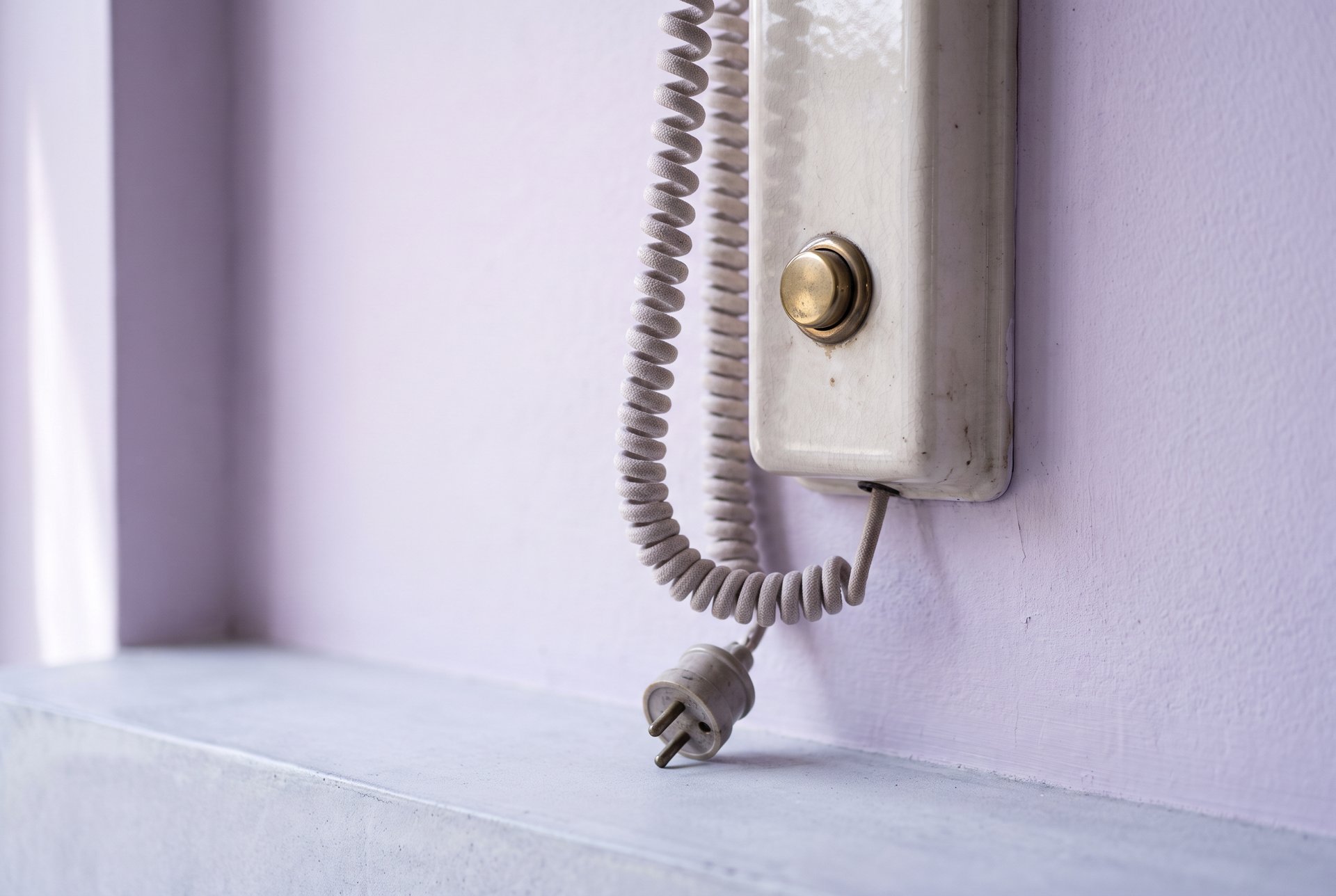
Co najczęściej wyłącza ten domofon:
- Zapora na serwerze albo w Cloudflare. Autor wtyczki PayU w wątku na forum wsparcia WordPressa wskazuje właśnie Cloudflare, inne oprogramowanie pośredniczące albo zaporę aplikacji na serwerze. Ochrona przed botami potrafi uznać automatyczne zapytanie od operatora za atak i je odrzucić.
- Wtyczka bezpieczeństwa. Wordfence i podobne narzędzia blokują adresy, które wysyłają dużo zapytań. Po zaostrzeniu ustawień ochrony powiadomienia od operatora mogą wpaść do tego samego worka.
- Tryb konserwacji albo hasło na stronie. Jeśli sklep jest chwilowo zamknięty dla gości, zamknięty jest też dla operatora płatności.
- Zmiana adresu sklepu. Przejście na https, dodanie lub usunięcie „www” albo przeniesienie sklepu na inną domenę zmienia adres, pod który trafiają powiadomienia. Przekierowanie, które dla człowieka jest niewidoczne, dla automatycznego powiadomienia bywa ścianą.
- Wygasły certyfikat SSL, czyli zabezpieczenie połączenia, które daje kłódkę przy adresie. Operator płatności nie wyśle danych do sklepu, któremu nie ufa.
Jak to sprawdzić w PayU? W panelu znajdź transakcję, otwórz jej szczegóły i przejdź do raportów. Zobaczysz tam, czy powiadomienie zostało wysłane i jaką odpowiedź dostał od sklepu. Odpowiedź z błędem albo jej brak potwierdza, że coś po drodze zatrzymuje wiadomość.
W Przelewy24 dochodzi jeszcze jeden krok. Po powiadomieniu sklep musi potwierdzić transakcję zapytaniem zwrotnym, dopiero wtedy płatność jest uznana za zakończoną. Jeśli ten krok się nie uda, na przykład przez złe dane dostępowe, zamówienie zostaje w oczekiwaniu mimo pieniędzy po stronie klienta. W panelu Przelewy24, w sekcji z danymi do API i konfiguracją, sprawdź też, czy wpisany jest aktualny adres IP serwera sklepu. Po przeprowadzce na inny hosting ten adres się zmienia.
Czy można ręcznie zmienić status zamówienia na opłacone? Tak, jeśli w panelu operatora widzisz zakończoną płatność. To jednak gaszenie pożaru, nie naprawa. Dopóki powiadomienia nie docierają, każde kolejne zamówienie trzeba będzie przestawiać ręcznie.
Klient nie może zapłacić albo nie widzi metody płatności
Gdy transakcji nie ma w panelu operatora, problem powstaje wcześniej, przy przejściu ze sklepu na stronę płatności. Najczęstsze przyczyny są trzy i sprawdza się je w ustawieniach wtyczki, w WooCommerce, Ustawienia, Płatności.
Klucze i tryb testowy. Wtyczka łączy sklep z operatorem kluczami, czyli ciągami znaków z panelu PayU albo Przelewy24, które potwierdzają, że to Twój sklep. PayU wymaga m.in. numeru punktu płatności i kluczy do podpisywania zapytań, Przelewy24 numeru sprzedawcy, klucza CRC i klucza API. Każdy operator ma osobne zestawy kluczy dla środowiska testowego i prawdziwych płatności. Sklep, który został w trybie testowym po wdrożeniu, albo tryb produkcyjny z kluczami testowymi, to klasyczny powód błędu przy pierwszej prawdziwej płatności. Komunikat o nieprawidłowym podpisie zwykle oznacza złe klucze.
Ograniczenia metody płatności. Wtyczki pozwalają pokazywać metodę tylko przy wybranych formach dostawy, kwotach albo walutach. Jedna zmiana w ustawieniach wysyłki potrafi ukryć płatność online dla części zamówień. W wydaniu 2.10.2 wtyczki PayU z września 2026 roku poprawiono zresztą właśnie dostępność metod zależną od dostawy, więc przy tym objawie pierwszym ruchem jest aktualizacja wtyczki.
Nowy formularz zamówienia. WooCommerce od kilku wersji tworzy koszyk i formularz zamówienia z bloków, zamiast ze starego szablonu. Nie każda wtyczka płatności i nie każdy dodatek do formularza obsługuje nowy układ tak samo. Jeśli metoda płatności zniknęła po przebudowie strony zamówienia, sprawdź, czy nie zmienił się typ formularza.
Szybkość ma tu znaczenie także pośrednio. Skrypty operatora ładują się w formularzu zamówienia i gdy odpowiadają wolno, klient czeka z nimi, o czym piszemy szerzej przy wolnym koszyku i checkoutcie w WooCommerce.
Płatności przestały działać po aktualizacji
Jeśli awaria zaczęła się w dniu aktualizacji WooCommerce, wtyczki płatności albo motywu, to aktualizacja jest pierwszym podejrzanym. Sprawdź datę ostatnich zmian w panelu i porównaj ją z godziną pierwszego wiszącego zamówienia.
Część zmian po aktualizacji wygląda na awarię, choć nią nie jest. Wtyczka PayU GPO, która ma ponad 10 tysięcy aktywnych instalacji, w wersji 2.8.0 z października 2025 roku zmieniła domyślny status zamówienia przy anulowanej płatności z „Anulowane” na „Nieudane”. Sklep działa poprawnie, ale jeśli integracja z hurtownią, programem do faktur albo automatyczne maile reagowały na status „Anulowane”, przestały się uruchamiać. Wszystkie zmiany są wypisane w dzienniku zmian wtyczki PayU, który warto przejrzeć przed każdą aktualizacją. W 2026 roku wtyczka dostała m.in. poprawkę adresu, pod który sklep pyta o status płatności (wersja 2.9.1 z lutego), oraz Google Pay i Apple Pay jako osobne metody.
Prawdziwe awarie po aktualizacji to zwykle konflikty. Nowa wersja WooCommerce zmienia coś, na czym opierała się starsza wtyczka płatności, albo dwie wtyczki zaczynają walczyć o ten sam etap zamówienia. Diagnozę robi się przez wyłączanie innych wtyczek po kolei, najlepiej na kopii sklepu, a nie na żywym sklepie w godzinach sprzedaży. Więcej o tym, dlaczego skutki aktualizacji wychodzą czasem dopiero po kilku dniach, piszemy w tekście o tym, co może się zepsuć po aktualizacji WordPressa.
Gdy sklep traci zamówienia, a przyczyny nie widać od razu, najszybszą ulgą bywa przywrócenie poprzedniej wersji wtyczki z kopii zapasowej. Kupuje to czas na spokojną diagnozę.
Jak sprawdzić płatności po każdej zmianie w sklepie
Awaria płatności nie wyświetla żadnego ostrzeżenia w panelu WordPressa. Sklep wygląda normalnie, strona się otwiera, a problem wychodzi dopiero wtedy, gdy klient zadzwoni albo gdy zauważysz, że od rana nie ma zamówień. Dlatego po każdej zmianie, która może dotknąć zakupu, przejdź ścieżkę klienta sam:
- Złóż zamówienie na najtańszy produkt i zapłać PayU albo Przelewy24 tak, jak zrobiłby to klient.
- Sprawdź, czy zamówienie zmieniło status na „W trakcie realizacji” w ciągu kilku minut.
- Sprawdź, czy dotarł mail z potwierdzeniem do Ciebie i do klienta.
- Zwróć płatność z panelu operatora i zobacz, czy sklep poprawnie oznaczył zwrot.
Taki test zajmuje 10 minut i kosztuje tyle, co prowizja od jednej małej płatności. Zrób go po aktualizacji WooCommerce albo wtyczki płatności, po zmianie hostingu, domeny lub certyfikatu, po zmianie ustawień zapory i po przebudowie strony zamówienia.
Kiedy naprawisz to sam, a kiedy oddać sklep opiekunowi
Sam poradzisz sobie, gdy przyczyna leży w ustawieniach, które widzisz w panelu, czyli w kluczach, trybie testowym, ograniczeniach metody albo nieaktualnej wtyczce. Gorzej, gdy problem siedzi głębiej, w zaporze serwera, regułach Cloudflare, przekierowaniach albo konflikcie wtyczek. Tam każda próba na żywym sklepie może zablokować płatności na kolejne godziny.
W takich sytuacjach przydaje się ktoś, kto zna sklep od strony technicznej i ma do niego dostęp. Wsparcie techniczne WooCommerce, w tym naprawa płatności na zgłoszenie i aktualizacje WooCommerce w trybie bezpiecznym, jest częścią planu Bezpieczny. Zakres i ceny poszczególnych planów znajdziesz w cenniku opieki nad WordPressem. Jeśli płatności nie działają w tej chwili, napisz na [email protected], opisz objawy i podaj, od kiedy zamówienia wiszą.
Pytania i odpowiedzi
Dlaczego zamówienie ma status „Oczekujące na płatność”, choć klient zapłacił?
Najczęściej sklep nie dostał od PayU albo Przelewy24 powiadomienia o zakończonej płatności. Blokuje je zwykle zapora serwera, Cloudflare, wtyczka bezpieczeństwa, tryb konserwacji albo zmiana adresu sklepu. W panelu operatora sprawdzisz, czy powiadomienie wyszło i jaką odpowiedź dostało od sklepu.
Czy mogę ręcznie oznaczyć zamówienie jako opłacone?
Tak, jeśli w panelu operatora płatność ma status zakończonej. Zmień wtedy status na „W trakcie realizacji” i dopisz notatkę z numerem transakcji. Nie rozwiązuje to jednak przyczyny, więc kolejne zamówienia też trzeba będzie poprawiać ręcznie.
Dlaczego po aktualizacji wtyczki PayU zamówienia mają status „Nieudane”?
Od wersji 2.8.0 z października 2025 roku wtyczka PayU GPO oznacza zamówienia z anulowaną płatnością jako „Nieudane”, a wcześniej oznaczała je jako „Anulowane”. To zmiana zamierzona przez producenta, nie awaria. Sprawdź tylko, czy żadna integracja ani automatyczny mail nie reagował na stary status.
Czy Cloudflare może blokować płatności w WooCommerce?
Może zablokować powiadomienia od operatora płatności, jeśli ochrona przed botami uzna je za podejrzany ruch. Klient zapłaci wtedy normalnie, ale sklep się o tym nie dowie. Rozwiązaniem jest wyjątek w regułach Cloudflare dla adresu, na który przychodzą powiadomienia, albo dla adresów operatora.
Jak przetestować płatności w sklepie bez ryzyka?
Najbezpieczniej złożyć prawdziwe zamówienie na najtańszy produkt i od razu zwrócić pieniądze z panelu operatora. Środowisko testowe PayU i Przelewy24 sprawdza połączenie, ale nie wykryje problemów, które pojawiają się dopiero przy prawdziwych kluczach i prawdziwym ruchu.

Autorka: Sylwia Jasiak
Copywriterka i strateżka treści. Pisze teksty na strony firmowe, opisy usług i artykuły eksperckie tak, żeby jednocześnie sprzedawały i budowały widoczność w Google. Odpowiada za komunikację marki Avangardo, szkolenia z WordPressa oraz zarządzanie projektami.